
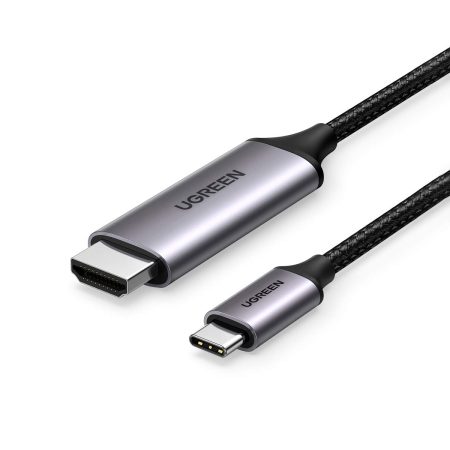
USB Type-C ile Monitör Bağlama Nasıl Yapılır?
USB Type-C bağlantısı üzerinden laptop veya masaüstü bilgisayara harici monitör bağlamak mümkündür. Ancak bilgisayarda USB Type-C portunun bulunması, bu bağlantının otomatik olarak görüntü aktarımını desteklediği anlamına gelmez.
USB Type-C ile monitör bağlamak için bilgisayarın Type-C bağlantı noktasının görüntü çıkışını desteklemesi ve kullanılan kablo veya adaptörün uygun özelliklere sahip olması gerekir.
Bu rehberde USB Type-C ile monitör bağlama işlemini, DisplayPort Alt Mode desteğinin nasıl kontrol edileceğini ve monitörde görüntü gelmiyorsa uygulanabilecek çözüm yöntemlerini adım adım anlatacağız.
USB Type-C ile Monitör Bağlanır mı?
Evet. Uygun USB Type-C bağlantı noktasına sahip bilgisayarlarda monitöre görüntü aktarılabilir.
Type-C üzerinden görüntü aktarımı genellikle aşağıdaki teknolojilerden biri kullanılarak gerçekleştirilir:
- DisplayPort Alternate Mode
- Thunderbolt 3
- Thunderbolt 4
- USB4
En yaygın kullanılan yöntemlerden biri DisplayPort Alternate Mode yani DisplayPort Alt Mode teknolojisidir.
Bu özellik sayesinde USB Type-C portu üzerinden DisplayPort görüntü sinyali aktarılabilir.
Ancak standart veri aktarımı destekleyen her Type-C portunda DisplayPort Alt Mode bulunmaz.
Her USB Type-C Portu Görüntü Verir mi?
Hayır. USB Type-C yalnızca bağlantı noktasının fiziksel yapısını ifade eder.
Aynı görünüme sahip iki USB Type-C portu farklı özelliklere sahip olabilir.
Bir Type-C bağlantı noktası yalnızca:
USB veri aktarımı
destekleyebilir.
Başka bir Type-C portu ise:
USB veri aktarımı + DisplayPort görüntü çıkışı
sunabilir.
Thunderbolt veya USB4 destekli bağlantı noktalarında da görüntü aktarımı bulunabilir.
Bu nedenle bilgisayarınızda Type-C portu olması monitör bağlayabileceğiniz anlamına gelmez.
İlk olarak portun teknik özelliklerini kontrol etmeniz gerekir.
USB Type-C Portunun Görüntü Desteklediği Nasıl Anlaşılır?
Laptop üreticisinin teknik özellikler sayfasını veya kullanım kılavuzunu kontrol edin.
USB Type-C bağlantı noktası açıklamasında aşağıdaki ifadelerden biri bulunabilir:
DisplayPort 1.4
DisplayPort Alt Mode
DP Alt Mode
Thunderbolt 3
Thunderbolt 4
USB4
Bu ifadelerden biri bulunuyorsa Type-C üzerinden monitör bağlantısı desteklenebilir.
Örneğin teknik özelliklerde:
USB Type-C 10 Gbps signaling rate (DisplayPort 1.4)
ifadesi yer alıyorsa Type-C bağlantı noktası DisplayPort görüntü sinyali aktarabilir.
Yalnızca:
USB Type-C 5 Gbps data transfer
yazıyorsa port görüntü çıkışını desteklemiyor olabilir.
Type-C Portunun Yanındaki Simgeleri Kontrol Edin
Bazı laptop üreticileri USB Type-C portunun özelliklerini cihaz üzerindeki simgelerle gösterebilir.
Type-C bağlantısının yanında:
DisplayPort simgesi
bulunuyorsa port görüntü aktarımını destekleyebilir.
Şimşek şeklindeki Thunderbolt simgesi portun Thunderbolt desteğine sahip olduğunu gösterebilir.
Ancak cihaz üzerinde herhangi bir simge bulunmaması portun kesinlikle görüntü vermediği anlamına gelmez.
Bazı laptoplarda DisplayPort destekli Type-C bağlantısının yanında özel bir simge bulunmayabilir.
Bu nedenle en güvenilir yöntem cihazın teknik özelliklerini kontrol etmektir.
USB Type-C ile Monitör Bağlamak İçin Hangi Kablo Kullanılır?
Kullanılacak kablo monitör üzerindeki bağlantı girişine göre seçilmelidir.
Monitörde USB Type-C görüntü girişi varsa:
USB Type-C to USB Type-C
kablo kullanılabilir.
Monitörde DisplayPort girişi varsa:
USB Type-C to DisplayPort
kablo kullanılabilir.
Monitörde yalnızca HDMI girişi bulunuyorsa:
USB Type-C to HDMI
adaptör veya kablo kullanılabilir.
Ancak kullanılan ürünün görüntü aktarımını desteklediğinden emin olun.
Bazı Type-C kablolar yalnızca şarj ve veri aktarımı için tasarlanmıştır.
Bu kablolar monitöre görüntü aktarmayabilir.
Type-C to HDMI ile Monitör Nasıl Bağlanır?
Bilgisayarın USB Type-C portu DisplayPort Alt Mode destekliyorsa Type-C to HDMI adaptör kullanılabilir.
Öncelikle Type-C adaptörü bilgisayara bağlayın.
HDMI kablosunun bir ucunu adaptöre takın.
Diğer ucunu monitörün HDMI girişine bağlayın.
Monitör menüsünden doğru görüntü kaynağını seçin.
Örneğin:
HDMI 1
veya:
HDMI 2
seçeneğini kullanın.
Windows monitörü otomatik olarak algılayabilir.
Görüntü gelmezse:
Ayarlar > Sistem > Ekran
bölümüne girin.
Birden çok ekran
bölümünü açın.
Algıla
seçeneğine tıklayın.
Type-C to DisplayPort ile Monitör Bağlama
Yüksek çözünürlük ve yüksek yenileme hızı kullanılan monitörlerde Type-C to DisplayPort bağlantısı tercih edilebilir.
Bilgisayarın Type-C portunun DisplayPort Alt Mode desteğini kontrol edin.
Type-C to DisplayPort kablosunu bilgisayara bağlayın.
DisplayPort ucunu monitöre takın.
Monitör OSD menüsünü açın.
Görüntü kaynağını:
DisplayPort
olarak seçin.
Windows monitörü algıladıktan sonra:
Ayarlar > Sistem > Ekran > Gelişmiş ekran
bölümünden çözünürlük ve yenileme hızını kontrol edebilirsiniz.
Örneğin desteklenen bir bağlantıda:
2560 × 1440 – 120 Hz
veya:
1920 × 1080 – 144 Hz
gibi görüntü modları kullanılabilir.
USB Type-C ile İkinci Monitör Nasıl Bağlanır?
Laptopun HDMI bağlantısında bir monitör zaten bağlıysa Type-C görüntü çıkışı üzerinden ikinci monitör bağlanabilir.
Örneğin:
Ana monitör > HDMI
İkinci monitör > USB Type-C to DisplayPort
şeklinde bağlantı yapılabilir.
İkinci monitörü bağladıktan sonra klavyeden:
Windows + P
tuşlarına basın.
Genişlet
seçeneğini seçin.
Windows masaüstünü iki monitöre genişletecektir.
Daha sonra:
Ayarlar > Sistem > Ekran
bölümüne girin.
Ekranları Tanımla seçeneğini kullanarak hangi monitörün Ekran 1 ve Ekran 2 olduğunu kontrol edebilirsiniz.
Monitörleri fiziksel masa düzeninize göre sürükleyerek konumlandırın.
Type-C ile Monitör Bağladım Görüntü Gelmiyor
USB Type-C üzerinden monitör bağlantısı yaptıktan sonra görüntü gelmiyorsa ilk olarak portun görüntü desteğini kontrol edin.
En sık karşılaşılan nedenlerden biri DisplayPort Alt Mode desteklemeyen Type-C portuna görüntü adaptörü bağlanmasıdır.
Aşağıdaki kontrolleri yapın:
- Type-C portu DisplayPort Alt Mode destekliyor mu?
- Kullanılan Type-C kablo görüntü aktarımını destekliyor mu?
- Type-C to HDMI adaptör görüntü çıkışı için tasarlanmış mı?
- Monitörde doğru giriş kaynağı seçili mi?
- Windows monitörü algılıyor mu?
- Adaptör doğru yönde ve tam olarak takılı mı?
Type-C portu yalnızca USB veri aktarımı destekliyorsa pasif bir Type-C to HDMI veya DisplayPort adaptörü ile görüntü alınamaz.
Monitörde No Signal Yazıyor
Monitörde No Signal uyarısı görünüyorsa monitör görüntü sinyali alamıyor demektir.
Monitör menüsünden giriş kaynağını kontrol edin.
Type-C to HDMI kullanıyorsanız:
HDMI
girişini seçin.
Type-C to DisplayPort kullanıyorsanız:
DisplayPort
girişini seçin.
Kabloyu bilgisayardan çıkarın.
Yaklaşık 10 saniye bekleyin.
Kabloyu tekrar bağlayın.
Windows’ta:
Ayarlar > Sistem > Ekran > Birden çok ekran > Algıla
seçeneğini kullanın.
Sorun devam ediyorsa farklı bir kablo veya adaptör ile test yapın.
Type-C Monitör Windows’ta Görünmüyor
Monitör Windows Ekran Ayarları’nda hiç görünmüyorsa Aygıt Yöneticisi’ni kontrol edin.
Başlat menüsüne sağ tıklayın.
Aygıt Yöneticisi
seçeneğini açın.
Monitörler
bölümünü genişletin.
Monitör burada görünüyorsa Windows ekranı algılıyor ancak görüntü yapılandırmasında sorun olabilir.
Ayrıca:
Görüntü bağdaştırıcıları
bölümünü kontrol edin.
Intel ve NVIDIA ekran kartlarının hatasız göründüğünden emin olun.
Laptoplarda Type-C görüntü çıkışı Intel dahili ekran kartına bağlı olabilir.
Bu nedenle Intel grafik sürücüsünün eksik veya bozuk olması Type-C görüntü çıkışını etkileyebilir.
Type-C Monitör NVIDIA Denetim Masası’nda Görünmüyor
NVIDIA ekran kartına sahip bir laptop kullanmanıza rağmen Type-C üzerinden bağlanan monitör NVIDIA Denetim Masası’nda görünmeyebilir.
Bu durum her zaman bir arıza değildir.
Laptopun Type-C DisplayPort çıkışı doğrudan Intel dahili ekran kartına bağlı olabilir.
Bu durumda monitör Intel GPU üzerinden görüntü alır.
NVIDIA ekran kartı uygulama ve oyunları işlemeye devam edebilir ancak görüntü Intel GPU üzerinden monitöre aktarılabilir.
NVIDIA Denetim Masası’nda:
Surround, PhysX yapılandırması
bölümünü kontrol edin.
Buradaki bağlantı şeması ekranların hangi GPU’ya bağlı olduğunu anlamaya yardımcı olabilir.
USB Type-C ile 120 Hz veya 144 Hz Monitör Kullanılır mı?
Evet. Type-C bağlantısı ve kullanılan görüntü standardı yeterli bant genişliğini destekliyorsa yüksek yenileme hızlı monitörler kullanılabilir.
Ancak maksimum yenileme hızı aşağıdaki faktörlere bağlıdır:
- Type-C portunun DisplayPort sürümü
- Kullanılan kablo
- Type-C görüntü adaptörü
- Monitör çözünürlüğü
- Renk derinliği
- HDR kullanımı
Bir adaptörün üzerinde 4K destekli yazması 2K çözünürlükte 120 Hz veya 144 Hz desteklediği anlamına gelmez.
Ürünün teknik özelliklerinde çözünürlük ve yenileme hızı kombinasyonlarını kontrol edin.
Type-C Hub ile Monitör Bağlamak Sorun Yaratır mı?
USB Type-C hub üzerinden monitör bağlamak mümkündür.
Ancak hub üzerindeki bağlantılar ortak bant genişliğini paylaşabilir.
Örneğin aynı Type-C hub üzerinde:
- HDMI monitör
- Gigabit Ethernet
- Harici SSD
- USB bellek
- Kart okuyucu
kullanılıyorsa hub’ın tasarımına ve USB bağlantısına bağlı olarak sınırlamalar yaşanabilir.
Özellikle yüksek yenileme hızlı monitör kullanıyorsanız görüntü adaptörünü doğrudan Type-C portuna bağlayarak test yapın.
Doğrudan bağlantıda sorun düzeliyorsa kullanılan Type-C hub görüntü bağlantısını sınırlıyor olabilir.
Type-C ile Monitör Bağlantısında Sürücü Gerekir mi?
DisplayPort Alt Mode kullanan standart Type-C görüntü bağlantılarında genellikle özel bir görüntü sürücüsü kurulması gerekmez.
Windows monitörü ekran kartı üzerinden algılar.
Ancak bazı USB görüntü adaptörleri DisplayLink teknolojisini kullanabilir.
DisplayLink tabanlı adaptörlerde özel sürücü kurulması gerekebilir.
Adaptörün teknik özelliklerinde:
DisplayLink
ifadesi bulunuyorsa üreticinin önerdiği sürücüyü kontrol edin.
DisplayPort Alt Mode ile DisplayLink aynı teknoloji değildir.
USB Type-C ile Monitör Bağlantısı İçin Kontrol Sırası
Type-C üzerinden monitöre görüntü gelmiyorsa aşağıdaki sırayla kontrol yapabilirsiniz:
- Laptop Type-C portunun DisplayPort Alt Mode desteğini kontrol edin.
- Kablonun görüntü aktarımı desteklediğinden emin olun.
- Monitörde doğru giriş kaynağını seçin.
- Windows Ekran Ayarları’ndan Algıla seçeneğini kullanın.
- Type-C adaptörü çıkarıp yeniden bağlayın.
- Farklı kablo veya adaptör ile test yapın.
- Intel ve NVIDIA grafik sürücülerini kontrol edin.
- Type-C hub kullanıyorsanız doğrudan bağlantı yapın.
- Monitörü başka bir bilgisayarda test edin.
- Laptopun teknik özelliklerinde DisplayPort Alt Mode bilgisini tekrar doğrulayın.
Bu kontrol sırası sorunun Type-C portundan mı, adaptörden mi yoksa Windows ve ekran kartı sürücüsünden mi kaynaklandığını belirlemeyi kolaylaştırır.
Sonuç
USB Type-C ile monitör bağlamak için bilgisayarın Type-C bağlantı noktasının görüntü çıkışını desteklemesi gerekir.
En önemli kontrol noktası DisplayPort Alt Mode desteğidir. Type-C portu DP Alt Mode, Thunderbolt veya uygun USB4 görüntü desteğine sahipse Type-C to HDMI, Type-C to DisplayPort veya desteklenen Type-C to Type-C bağlantısı üzerinden monitör kullanılabilir.
Type-C ile monitör bağladıktan sonra görüntü gelmiyorsa ilk olarak portun teknik özelliklerini ve kullanılan kablonun görüntü aktarım desteğini kontrol edin.
Bilgisayarda Type-C portunun bulunması tek başına monitör bağlantısının desteklendiğini göstermez.


