
Ultimate Performance Güç Planı Görünmüyor [Çözüm]
Windows 11’de bilgisayarımın güç ayarlarını kontrol ederken Ultimate Performance yani Nihai Performans güç planını açmak istedim.
Özellikle AutoCAD 3D, Photoshop ve oyun kullanırken bilgisayarımı prize bağlı ve performans odaklı kullanıyorum.
İnternette Ultimate Performance güç planını açmak için kullanılan powercfg komutunu buldum.
Terminal’i yönetici olarak açtım.
Şu komutu çalıştırdım:
powercfg -duplicatescheme e9a42b02-d5df-448d-aa00-03f14749eb61
Enter tuşuna bastım.
Terminal yeni bir güç düzeni oluşturulduğunu gösterdi.
Her şey normal görünüyordu.
Daha sonra:
Denetim Masası > Donanım ve Ses > Güç Seçenekleri
bölümünü açtım.
Ancak Ultimate Performance görünmüyordu.
Sadece:
Dengeli
güç planı vardı.
Komutu tekrar çalıştırdım.
Yine aynı sonucu aldım.
Ultimate Performance güç planı oluşturuluyor gibi görünüyordu ancak Güç Seçenekleri ekranında çıkmıyordu.
Benim yaşadığım sorun tam olarak buydu.
Bu yazıda Ultimate Performance güç planı görünmüyor sorununda uyguladığım kontrol adımlarını ve Windows 11’de Nihai Performans planının gerçekten oluşturulup oluşturulmadığını nasıl kontrol ettiğimi anlatacağım.
Ultimate Performance Neden Görünmüyor?
Windows 11’de Ultimate Performance güç planının görünmemesinin tek bir nedeni olmayabilir.
Benim karşılaştığım durumda powercfg komutu hata vermiyordu.
Ancak klasik Güç Seçenekleri ekranında plan görünmüyordu.
Karşılaşılabilecek durumlar şunlardır:
- Ultimate Performance planı oluşturulmamış olabilir.
- Plan oluşturulmuş ancak aktif olmayabilir.
- Aynı planın birden fazla kopyası oluşturulmuş olabilir.
- Windows 11 güç modu ile klasik güç planı karıştırılıyor olabilir.
- Dizüstü bilgisayarın güç yönetimi farklı çalışıyor olabilir.
- Güç planı Denetim Masası’nda beklediğiniz şekilde görüntülenmeyebilir.
Ben artık komutu tekrar tekrar çalıştırmak yerine ilk olarak mevcut güç planlarını kontrol ediyorum.
İlk Kontrol: powercfg /list
Ultimate Performance görünmüyorsa benim ilk kullandığım komut:
powercfg /list
komutudur.
Terminal’i yönetici olarak açın.
Bunun için:
WIN + X
tuşlarına basın.
Terminal (Yönetici)
seçeneğini açın.
Terminal içerisine:
powercfg /list
yazın.
Enter tuşuna basın.
Kısa komut olarak:
powercfg /l
da kullanılabilir.
Windows bilgisayardaki mevcut güç düzenlerini listeleyecektir.
Ben burada Ultimate Performance veya Nihai Performans isimli bir güç planı bulunup bulunmadığını kontrol ediyorum.
Ultimate Performance Listede Var Ama Ekranda Yok
Benim için önemli ayrım burada başladı.
Denetim Masası’nda Ultimate Performance görünmeyebilir.
Ancak:
powercfg /list
çıktısında plan bulunabilir.
Bu durumda aynı duplicatescheme komutunu tekrar çalıştırmıyorum.
Önce Ultimate Performance planının GUID değerini kontrol ediyorum.
Her güç planının yanında bir GUID değeri görüntülenir.
Ultimate Performance satırındaki GUID değerini bulun.
Daha sonra bu GUID değerini kullanarak güç planını aktif hale getirmeyi deneyebilirsiniz.
Ultimate Performance Nasıl Aktif Edilir?
Ultimate Performance powercfg /list çıktısında görünüyorsa şu komutu kullanabilirsiniz:
powercfg /setactive GUID
Buradaki GUID bölümüne Ultimate Performance planının kendi GUID değerini yazmanız gerekir.
Örneğin powercfg /list çıktısında Nihai Performans planının yanında bir GUID görüyorsanız bu değeri kopyalayın.
Daha sonra:
powercfg /setactive BURAYA-GUID-DEGERI
komutunu çalıştırın.
Enter tuşuna basın.
Ardından tekrar:
powercfg /list
komutunu çalıştırın.
Aktif güç planının yanında yıldız işareti bulunabilir.
Ben planın gerçekten aktif olup olmadığını bu şekilde kontrol ediyorum.
Ultimate Performance Oluşturma Komutu
Ultimate Performance planı powercfg /list içerisinde hiç görünmüyorsa planı oluşturmayı deneyebilirsiniz.
Terminal’i yönetici olarak açın.
Şu komutu çalıştırın:
powercfg -duplicatescheme e9a42b02-d5df-448d-aa00-03f14749eb61
Enter tuşuna basın.
Komut tamamlandıktan sonra hemen Denetim Masası’na gitmiyorum.
Önce:
powercfg /list
komutunu çalıştırıyorum.
Ultimate Performance planının listeye eklenip eklenmediğini kontrol ediyorum.
Benim daha önce yaptığım hata bu kontrolü yapmadan aynı komutu tekrar tekrar çalıştırmaktı.
Komut Çalışıyor Ama Ultimate Performance Görünmüyor
Benim yaşadığım asıl sorun buydu.
Terminal komutun çalıştığını gösteriyordu.
Yeni bir güç düzeni GUID değeri görüntüleniyordu.
Ancak Güç Seçenekleri ekranında plan yoktu.
Bu durumda komutun çalışmadığını düşünüyordum.
Ancak ilk yapılması gereken kontrol:
powercfg /list
olmalı.
Plan listede varsa Windows güç düzenini oluşturmuş olabilir.
Bu durumda planın GUID değerini kullanarak:
powercfg /setactive GUID
komutuyla aktif hale getirmeyi test ediyorum.
Sadece Denetim Masası ekranına bakarak planın oluşturulmadığına karar vermiyorum.
Aynı Komutu Sürekli Çalıştırmayın
Ben bu hatayı yaptım.
Ultimate Performance görünmediği için şu komutu tekrar çalıştırıyordum:
powercfg -duplicatescheme e9a42b02-d5df-448d-aa00-03f14749eb61
Sonra tekrar çalıştırıyordum.
Plan hâlâ Denetim Masası’nda görünmeyince yeniden çalıştırıyordum.
Ancak duplicatescheme komutu bir güç planını çoğaltmak için kullanılır.
Bu nedenle aynı işlemi tekrar tekrar yapmak birden fazla güç planı oluşturmanıza neden olabilir.
Ben artık önce:
powercfg /list
komutunu kullanıyorum.
Ultimate Performance zaten listede varsa tekrar duplicate etmiyorum.
Birden Fazla Ultimate Performance Oluştu
Aynı komutu birkaç kez çalıştırdıysanız birden fazla Ultimate Performance veya Nihai Performans güç planı oluşmuş olabilir.
Terminal’i yönetici olarak açın.
Şunu çalıştırın:
powercfg /list
Listede bulunan güç planlarını kontrol edin.
Aynı isimde birden fazla plan varsa GUID değerlerini görebilirsiniz.
Ben önce hangi planın aktif olduğunu kontrol ediyorum.
Aktif planın yanında yıldız işareti bulunabilir.
Gereksiz güç planlarını silmeden önce GUID değerlerini dikkatli şekilde kontrol ediyorum.
Fazla Ultimate Performance Planları Nasıl Silinir?
Gereksiz bir güç planını silmek için:
powercfg /delete GUID
komutu kullanılabilir.
Buradaki GUID bölümüne silmek istediğiniz güç planının GUID değerini yazın.
Örnek kullanım:
powercfg /delete BURAYA-GUID-DEGERI
Ben rastgele GUID silmiyorum.
Önce:
powercfg /list
çıktısını kontrol ediyorum.
Plan adını doğruluyorum.
Aktif güç planını kontrol ediyorum.
Daha sonra gerçekten gereksiz olan kopyayı siliyorum.
Özellikle aynı duplicatescheme komutunu benim gibi birkaç kez çalıştırdıysanız bu kontrolü yapmanızı öneririm.
Sadece Dengeli Güç Planı Görünüyor
Windows 11’de özellikle dizüstü bilgisayarlarda Güç Seçenekleri ekranında sadece Dengeli planını görebilirsiniz.
Benim HP Pavilion Gaming Laptop bilgisayarımda güç ayarlarını kontrol ederken yaşadığım sorunlardan biri buydu.
Denetim Masası’nı açıyordum.
Donanım ve Ses > Güç Seçenekleri
bölümüne giriyordum.
Sadece:
Dengeli
planını görüyordum.
Yüksek Performans yoktu.
Ultimate Performance yoktu.
Powercfg komutlarını çalıştırmama rağmen beklediğim planlar ekranda görünmüyordu.
Bu durumda Windows 11’in Güç modu ayarını ayrıca kontrol ediyorum.
Windows 11 Güç Modunu Kontrol Edin
Windows 11’de:
Ayarlar
ekranını açın.
Sistem
bölümüne girin.
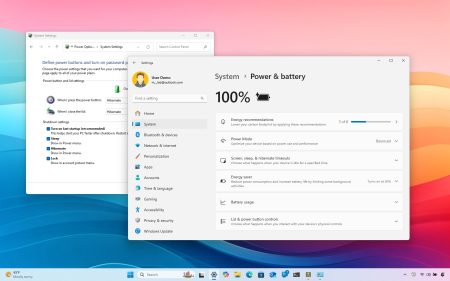
Güç ve pil
seçeneğini açın.
Güç modu
bölümünü bulun.
Burada:
En iyi performans
seçeneğini kontrol edin.
Ben özellikle AutoCAD 3D, Photoshop veya oyun kullanacağım zaman bilgisayarımı prize takıyorum.
Daha sonra Güç modu ayarını kontrol ediyorum.
Ultimate Performance klasik güç planı görünmese bile Windows 11’in performans odaklı Güç modu seçeneğini değerlendirebilirsiniz.
En İyi Performans ile Ultimate Performance Aynı mı?
Hayır.
Ben ilk başta bu iki ayarı aynı şey sanıyordum.
Windows 11 Ayarlar içerisindeki:
En iyi performans
bir Güç modu seçeneğidir.
Ultimate Performance yani Nihai Performans ise klasik güç planı yapısıyla ilişkilidir.
Klasik güç planlarını:
Denetim Masası > Donanım ve Ses > Güç Seçenekleri
bölümünde kontrol edebilirsiniz.
Windows 11 Güç modu ayarını ise:
Ayarlar > Sistem > Güç ve pil
bölümünde görebilirsiniz.
Ben artık Ultimate Performance ismini Windows 11 Ayarlar ekranında aramıyorum.
Bu iki güç yönetimi ekranını birbirinden ayırıyorum.
Güç Modu En İyi Performans Yapılamıyor
Bazı durumlarda Windows 11 Güç modu seçeneği değiştirilemeyebilir.
Microsoft’un Windows güç modu açıklamasında özel bir güç planı seçili olduğunda Güç modu ayarının değiştirilemeyebileceği belirtiliyor.
Ben böyle bir durumda:
Denetim Masası > Donanım ve Ses > Güç Seçenekleri
bölümünü açıyorum.
Dengeli
güç planını seçiyorum.
Daha sonra:
Ayarlar > Sistem > Güç ve pil
ekranına geri dönüyorum.
Güç modu seçeneğini tekrar kontrol ediyorum.
Ben özel güç planı ve Windows 11 Güç modu arasında geçiş yaparken bu ayrımı dikkate alıyorum.
Ultimate Performance Listede Yoksa Ne Yapıyorum?
Benim kontrol sıram şu şekilde:
İlk olarak:
powercfg /list
çalıştırıyorum.
Ultimate Performance yoksa:
powercfg -duplicatescheme e9a42b02-d5df-448d-aa00-03f14749eb61
komutunu bir kez çalıştırıyorum.
Daha sonra tekrar:
powercfg /list
kullanıyorum.
Plan listede görünüyorsa GUID değerini kontrol ediyorum.
Gerekirse:
powercfg /setactive GUID
ile aktif hale getiriyorum.
Ben duplicatescheme komutunu art arda çalıştırmıyorum.
Ultimate Performance Aktif mi Nasıl Anlaşılır?
Ben aktif güç planını kontrol etmek için iki yöntem kullanıyorum.
İlk yöntem:
powercfg /list
komutudur.
Aktif güç planının yanında yıldız işareti bulunabilir.
İkinci yöntem:
powercfg /getactivescheme
komutudur.
Terminal içerisine:
powercfg /getactivescheme
yazın.
Enter tuşuna basın.
Windows mevcut aktif güç düzenini görüntüler.
Ben Ultimate Performance’ın gerçekten aktif olup olmadığını kontrol etmek için bu komutu kullanıyorum.
Sadece planın listede bulunması aktif olduğu anlamına gelmez.
powercfg /getactivescheme Nedir?
Bu komut mevcut aktif güç planını görüntüler.
Ben özellikle bir güç planını setactive komutuyla değiştirdikten sonra kontrol amacıyla kullanıyorum.
Komut:
powercfg /getactivescheme
şeklindedir.
Terminal mevcut aktif güç planının GUID değerini ve adını görüntüleyebilir.
Ben böylece Ultimate Performance’ın gerçekten aktif olup olmadığını doğruluyorum.
Denetim Masası Ultimate Performance Planını Göstermiyor
Plan powercfg /list içerisinde bulunuyor.
powercfg /getactivescheme Ultimate Performance gösteriyor.
Ancak Denetim Masası’nda planı göremiyorsunuz.
Ben böyle bir durumda sürekli yeni güç planı oluşturmuyorum.
Komut satırındaki mevcut güç planı ve aktif plan bilgilerini kontrol ediyorum.
Windows 11’de cihazın güç yönetimi ve üretici yapılandırmasına göre klasik güç planı arayüzü beklediğiniz gibi görünmeyebilir.
Özellikle laptoplarda ben Windows 11 Güç modu ayarını da kontrol ediyorum.
Laptoplarda Ultimate Performance Neden Görünmeyebilir?
Dizüstü bilgisayar üreticileri güç yönetimi için kendi donanım ve yazılım yapılandırmalarını kullanabilir.
Ben HP Pavilion Gaming Laptop kullanıyorum.
HP’nin güç ve termal yönetim davranışı masaüstü bir bilgisayarla aynı olmak zorunda değil.
Bazı laptoplarda:
- Modern güç yönetimi
- Üretici performans profilleri
- BIOS güç ayarları
- Windows Güç modu
birlikte çalışabilir.
Bu nedenle internette masaüstü bilgisayarda çalışan bir powercfg çözümünün her laptopta aynı arayüz sonucunu vereceğini düşünmüyorum.
Modern Standby Kullanılıyor mu Nasıl Anlaşılır?
Bilgisayarın desteklediği uyku durumlarını kontrol etmek için:
powercfg /a
komutunu kullanabilirsiniz.
Terminal’i açın.
Şunu yazın:
powercfg /a
Enter tuşuna basın.
Windows kullanılabilir uyku durumlarını listeler.
Çıktıda:
Standby (S0 Low Power Idle)
benzeri bir ifade bulunuyorsa cihaz Modern Standby yapısını destekliyor olabilir.
Ben sadece Dengeli planı gördüğüm laptoplarda cihazın güç yönetimi yapısını anlamak için bu komutu kontrol ediyorum.
Modern Standby’ı Registry ile Kapatmalı mıyım?
Ultimate Performance görünmüyor sorununu araştırırken internette Modern Standby’ı Registry üzerinden kapatan birçok çözüm gördüm.
Özellikle:
PlatformAoAcOverride
isimli Registry değeriyle ilgili rehberler bulunuyor.
Ben sırf Ultimate Performance planını Denetim Masası’nda görmek için bu yöntemi ilk çözüm olarak kullanmıyorum.
Çünkü laptopun:
- Uyku davranışı
- Pil tüketimi
- Hazırda bekleme
- Güç yönetimi
etkilenebilir.
Ben önce Windows’un mevcut powercfg araçlarını ve Güç modu ayarını kullanıyorum.
Registry değişikliğini rastgele yapmıyorum.
powercfg -restoredefaultschemes Kullanılmalı mı?
İnternette kayıp güç planlarını düzeltmek için şu komutu görebilirsiniz:
powercfg -restoredefaultschemes
Bu komut varsayılan güç düzenleriyle ilgili sıfırlama işlemi için kullanılabilir.
Ancak ben bu komutu ilk çözüm olarak kullanmıyorum.
Özellikle özel oluşturduğum güç planları varsa önce mevcut planları kontrol ediyorum.
powercfg /list
çıktısını inceliyorum.
Çünkü güç planlarını sıfırlamak mevcut özel plan yapılandırmalarını etkileyebilir.
Ben sadece güç planı yapısında ciddi bir sorun olduğunu düşünüyorsam sıfırlama yöntemlerini değerlendiriyorum.
Ultimate Performance Açmak FPS Artırır mı?
Ben RTX 3050 Laptop GPU kullandığım için Ultimate Performance planını ilk araştırdığımda oyunlarda ciddi FPS artışı bekliyordum.
Ancak Ultimate Performance ekran kartına overclock yapmaz.
RTX 3050’nin VRAM kapasitesini artırmaz.
Laptop GPU’nun üretici tarafından belirlenen güç sınırını kaldırmaz.
Windows güç yönetimi davranışını performans odaklı hale getirmeye yardımcı olabilir.
Ben bilgisayar zaten prize bağlı ve En iyi performans modunda çalışıyorsa çok büyük FPS artışı beklemiyorum.
Ultimate Performance Açmak AutoCAD’i Hızlandırır mı?
Ben AutoCAD 3D kullanırken performans odaklı güç ayarlarını tercih ediyorum.
Özellikle büyük STEP dosyaları ve karmaşık 3D modeller üzerinde çalışıyorum.
Ancak Ultimate Performance açınca çok ağır bir STEP dosyasının anında açılmasını beklemiyorum.
AutoCAD performansını:
- İşlemci
- RAM
- 3D model karmaşıklığı
- Visual Style
- Ekran kartı
- Çizim yapısı
gibi birçok faktör etkileyebilir.
Ultimate Performance benim için AutoCAD hızlandırma komutu değildir.
Windows’un güç tasarrufu odaklı davranmasını azaltmak için kullandığım güç ayarlarından biridir.
Ultimate Performance Açmak Photoshop’u Hızlandırır mı?
Photoshop kullanırken de performans odaklı güç ayarlarını kullanıyorum.
Ancak benim Photoshop’ta yaşadığım RTX 3050 yerine Intel GPU kullanılması sorununu Ultimate Performance tek başına çözmedi.
Güç planı ve uygulamanın hangi GPU’yu kullandığı farklı konulardır.
Photoshop için ayrıca:
Ayarlar > Sistem > Ekran > Grafik
bölümünü kontrol ediyorum.
Uygulamanın GPU tercihini inceliyorum.
Ultimate Performance açmak Photoshop’un otomatik olarak NVIDIA ekran kartını kullanmasını garanti etmez.
Ultimate Performance Laptopu Isıtır mı?
Performans odaklı güç ayarları enerji tüketimini ve sistemin performans durumlarında kalma süresini etkileyebilir.
Laptop daha sıcak çalışabilir.
Fanlar daha sık devreye girebilir.
Pil daha hızlı tükenebilir.
Ben 5 yıllık HP Pavilion Gaming Laptop kullandığım için sıcaklık ve fan davranışını özellikle kontrol ediyorum.
Bilgisayarı ağır işlerde prize takıyorum.
Fan ve hava girişlerini kontrol ediyorum.
Sadece Ultimate Performance açıp soğutmayı görmezden gelmiyorum.
Benim Ultimate Performance Görünmüyor Sorunum
Ben Windows 11’de Ultimate Performance açmak için Terminal’i yönetici olarak çalıştırdım.
Şu komutu girdim:
powercfg -duplicatescheme e9a42b02-d5df-448d-aa00-03f14749eb61
Terminal yeni güç düzeninin oluşturulduğunu gösterdi.
Denetim Masası’na girdim.
Ultimate Performance yoktu.
Sadece Dengeli planı görünüyordu.
Komutu tekrar çalıştırdım.
Yine görünmedi.
Benim yaptığım hata komutun sonucunu:
powercfg /list
ile kontrol etmemekti.
Artık ilk olarak mevcut güç planlarını listeliyorum.
Ultimate Performance varsa GUID değerini kontrol ediyorum.
Gerekirse powercfg /setactive ile aktif hale getiriyorum.
Daha sonra:
powercfg /getactivescheme
komutuyla aktif planı doğruluyorum.
Ayrıca Windows 11 Ayarlar içerisindeki En iyi performans Güç modu seçeneğini ayrı kontrol ediyorum.
Benim için en önemli nokta şu oldu:
Ultimate Performance planının Denetim Masası’nda görünmemesi ile powercfg listesinde bulunmaması aynı şey değildir.
Benim Çözüm Sıram
Ultimate Performance görünmüyorsa ben şu sırayla ilerliyorum:
- Terminal’i yönetici olarak açıyorum.
powercfg /listkomutunu çalıştırıyorum.- Ultimate Performance planını arıyorum.
- Plan varsa duplicatescheme komutunu tekrar çalıştırmıyorum.
- Planın GUID değerini kontrol ediyorum.
powercfg /setactive GUIDkomutunu kullanıyorum.powercfg /getactiveschemeile aktif planı doğruluyorum.- Plan hiç yoksa duplicatescheme komutunu bir kez çalıştırıyorum.
- Tekrar
powercfg /listile kontrol ediyorum. - Windows 11 Güç modu ayarını kontrol ediyorum.
- Laptopta sadece Dengeli görünüyorsa
powercfg /açıktısını kontrol ediyorum. - Registry üzerinde rastgele Modern Standby değişikliği yapmıyorum.
Benim yaşadığım sorunda en önemli hata aynı komutu sürekli tekrar çalıştırmaktı.
Ultimate Performance Görünmüyor Kısa Çözüm
Terminal’i yönetici olarak açın.
İlk olarak:
powercfg /list
komutunu çalıştırın.
Ultimate Performance listede yoksa:
powercfg -duplicatescheme e9a42b02-d5df-448d-aa00-03f14749eb61
komutunu bir kez çalıştırın.
Tekrar:
powercfg /list
yazın.
Ultimate Performance planının GUID değerini bulun.
Daha sonra:
powercfg /setactive GUID
komutunu çalıştırın.
Son olarak:
powercfg /getactivescheme
komutuyla aktif güç planını kontrol edin.
Ultimate Performance Denetim Masası’nda görünmüyorsa:
Ayarlar > Sistem > Güç ve pil > Güç modu
bölümündeki:
En iyi performans
seçeneğini de kontrol edin.
Benim Ultimate Performance görünmüyor sorununda kullandığım temel kontrol sırası budur.
Sonuç
Ultimate Performance güç planı görünmüyorsa aynı powercfg duplicatescheme komutunu sürekli çalıştırmayın.
Benim ilk yaptığım hata buydu.
İlk olarak:
powercfg /list
komutunu kullanın.
Ultimate Performance planının gerçekten oluşturulup oluşturulmadığını kontrol edin.
Plan listede bulunuyorsa GUID değerini kullanarak:
powercfg /setactive GUID
komutuyla aktif hale getirmeyi deneyin.
Daha sonra:
powercfg /getactivescheme
ile mevcut aktif güç planını kontrol edin.
Ultimate Performance klasik Güç Seçenekleri ekranında görünmese bile Windows 11’de:
Ayarlar > Sistem > Güç ve pil > Güç modu > En iyi performans
seçeneğini ayrıca kontrol edin.
Benim için en önemli ayrım şu oldu:
Ultimate Performance klasik güç planıdır.
En iyi performans ise Windows 11 Güç modu seçeneğidir.
Aynı ayar değildir.
Ultimate Performance görünmüyor diye Registry üzerinde rastgele değişiklik yapmıyorum.
Önce powercfg ile mevcut güç planlarını ve aktif planı kontrol ediyorum.
Benim yaşadığım sorunda doğru çözüm sırası bu oldu.


