
Intel VMD Sürücüsü Nedir?
Windows 11 kurulumu sırasında NVMe SSD’nin görünmemesi sorununu yaşarken karşıma çıkan ilk kavramlardan biri Intel VMD sürücüsü oldu. BIOS SSD’yi algılıyor ancak Windows kurulum ekranında disk görünmüyordu.
İlk başta Intel VMD’nin doğrudan SSD’ye ait bir sürücü olduğunu düşündüm. Aslında VMD, NVMe SSD markasına ait bir sürücü değil. Intel platformlarında depolama aygıtlarının yönetimiyle ilgili bir teknolojidir.
Bu yazıda Intel VMD sürücüsünün ne olduğunu, ne işe yaradığını ve Windows 11 kurulumunda neden karşınıza çıktığını anlatacağım.
Intel VMD Nedir?
VMD, Volume Management Device ifadesinin kısaltmasıdır.
Türkçeye kabaca Birim Yönetim Aygıtı olarak çevrilebilir.
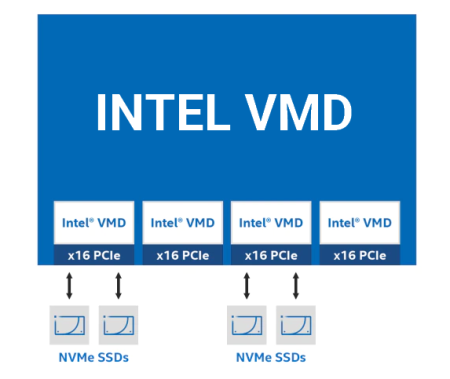
Intel VMD, uyumlu Intel platformlarında depolama aygıtlarının işletim sistemine ve Intel Rapid Storage Technology altyapısına bağlanmasında kullanılan bir depolama yönetimi teknolojisidir.
Intel’in teknik belgelerinde VMD’nin işletim sistemine tek bir aygıt sunabildiği ve işletim sisteminin buna uygun tek bir depolama sürücüsü yüklediği açıklanıyor.
Intel ayrıca VMD destekli platformların Intel RST altında RAID ve Intel Optane depolama yönetiminde kullanılabildiğini belirtiyor.
Basit şekilde anlatırsam:
NVMe SSD’niz bazı sistemlerde Windows tarafından doğrudan değil, Intel VMD depolama denetleyicisi üzerinden görülebilir.
Bu nedenle Windows kurulumunda uygun sürücü bulunmazsa SSD disk listesinde görünmeyebilir.
Intel VMD Sürücüsü Ne İşe Yarar?
Intel VMD sürücüsü, Windows’un VMD denetleyicisi tarafından yönetilen depolama aygıtlarına erişebilmesi için kullanılan depolama sürücüsüdür.
Özellikle Windows kurulumu sırasında önemli hâle gelebilir.
Benim yaşadığım durumda yeni NVMe SSD bilgisayara takılıydı.
BIOS SSD’yi görüyordu.
Ancak Windows 11 kurulum ekranında disk yoktu.
Bunun nedeni Windows kurulum ortamının VMD üzerinden yönetilen depolama aygıtını görebilmek için uygun sürücüye ihtiyaç duyması olabilir.
Intel’in resmî VMD rehberinde, Windows kurulumu sırasında Load Driver seçeneğinin kullanılması ve VMD sürücüsünün yüklenerek Intel RST altında VMD Controller tarafından yönetilen disklerin algılanması anlatılıyor.
Yani sürücüyü yüklediğinizde Windows kurulum programı depolama denetleyicisini tanıyabilir ve NVMe SSD disk listesinde görünmeye başlayabilir.
Intel VMD ile Intel RST Aynı Şey mi?
Tam olarak aynı şey değildir ancak birbiriyle yakından ilişkilidir.
Intel RST, Intel Rapid Storage Technology ifadesinin kısaltmasıdır.
Intel’in depolama yönetimi teknolojilerinden biridir.
Intel VMD ise uyumlu platformlarda depolama aygıtlarının yönetilmesinde kullanılan denetleyici teknolojisidir.
Intel, RST sürücüsünün 18.0 ve sonraki sürümlerinin Intel VMD destekli platformları desteklediğini belirtiyor. Intel ayrıca VMD’yi 11. nesil ve daha yeni belirli Intel Core tabanlı platformlarda RST yönetimi için kullanılan yapı olarak açıklıyor.
Bu nedenle bilgisayar üreticisinin sürücü sayfasında doğrudan:
Intel VMD Driver
ifadesini görmeyebilirsiniz.
Bunun yerine şu isimlerden biri bulunabilir:
- Intel Rapid Storage Technology Driver
- Intel RST Driver
- Intel RST VMD Driver
- Intel Storage Driver
- Intel RAID Driver
Ben de VMD sürücüsünü araştırırken doğrudan “VMD” isimli ayrı bir program arıyordum.
Aslında gerekli sürücü dosyaları Intel RST paketinin içerisinde bulunabiliyor.
Intel VMD Neden Windows Kurulumunda SSD’yi Gizliyor?
Burada aslında SSD gizlenmiyor.
Windows kurulum ortamı depolama denetleyicisini tanımadığı için VMD tarafından yönetilen SSD’ye erişemiyor olabilir.
Örneğin Windows 11 kurulumunda:
Windows 11’i yüklemek için bir konum seçin
ekranına geldiniz.
Normalde burada NVMe SSD’nin görünmesini beklersiniz.
Ancak disk listesi boş olabilir.
Hatta Windows kurulumunda:
Sürücü bulunamadı
veya depolama sürücüsü yüklemenizi isteyen bir ekranla karşılaşabilirsiniz.
Bu durumda SSD’nin bozuk olduğunu düşünmek kolaydır.
Ben de ilk başta yeni taktığım NVMe SSD’den şüphelendim.
Ancak BIOS SSD’yi görüyorsa Windows kurulumunun depolama denetleyicisini tanıyıp tanımadığını kontrol etmek gerekir.
Intel’in resmî kurulum talimatında VMD tarafından Intel RST altında yönetilen sürücülerin algılanması için işletim sistemi kurulumu sırasında VMD sürücüsünün yüklenmesi gerektiği belirtiliyor.
Bilgisayarımda Intel VMD Var mı?
Her bilgisayarda Intel VMD bulunmaz.
VMD desteği kullanılan Intel platformuna ve bilgisayarın BIOS yapılandırmasına bağlıdır.
Intel’in güncel RST sürücü belgelerinde VMD desteğinin belirli Intel platformlarında ve VMD destekli BIOS ile sunulduğu açıkça belirtiliyor. Örneğin Intel’in 12. ve 13. nesil platformlar için yayınladığı RST paketinde VMD desteğinin 11. ile 13. nesil platformlarda VMD destekli BIOS gerektirdiği belirtiliyor.
Bilgisayarınızda VMD olup olmadığını kontrol etmek için BIOS ayarlarına bakabilirsiniz.
Şu ifadelerden biri bulunabilir:
- Intel VMD
- VMD Controller
- VMD Setup Menu
- Intel Rapid Storage Technology
- Intel RST
- RAID
Ancak BIOS menüsü bilgisayar üreticisine göre değişir.
Özellikle dizüstü bilgisayarlarda VMD seçeneği kullanıcıya açık şekilde gösterilmeyebilir.
Aygıt Yöneticisi’nden Intel VMD Kontrol Edilebilir mi?
Windows zaten çalışıyorsa Aygıt Yöneticisi üzerinden depolama denetleyicilerini kontrol edebilirsiniz.
Windows + X tuşlarına basın.
Aygıt Yöneticisi bölümünü açın.
Ardından şu bölümleri kontrol edin:
- Depolama denetleyicileri
- IDE ATA/ATAPI denetleyicileri
- Sistem aygıtları
Sisteme ve sürücü sürümüne göre Intel RST veya VMD ile ilgili denetleyici isimleri görebilirsiniz.
Örneğin sürücü adında:
Intel RST VMD Controller
ifadesi bulunabilir.
Buradaki isim bilgisayarın donanımına ve kurulu Intel RST sürücüsüne göre değişebilir.
Intel VMD Sürücüsü Nereden İndirilir?
Benim önerim ilk olarak bilgisayar üreticisinin resmî destek sayfasını kontrol etmektir.
Örneğin:
- HP
- Lenovo
- Dell
- ASUS
- Acer
- MSI
gibi üreticilerin model bazlı sürücü sayfalarını kullanın.
Bilgisayarınızın tam modelini bulun.
Ardından depolama veya chipset sürücülerini kontrol edin.
Şu isimleri arayın:
Intel Rapid Storage Technology
Intel RST
Intel VMD
Intel de RST sürücülerini kendi indirme merkezinde yayınlıyor. Ancak Intel’in sürücü sayfaları belirli işlemci nesilleri ve platformlar için ayrı paketler sunabiliyor. Örneğin Intel’in 12. ve 13. nesil platformlar için sunduğu RST paketi ile Core Ultra Series 3 için sunduğu güncel RST paketi farklı platform desteğine sahip.
Bu nedenle rastgele bir VMD sürücüsü indirmek yerine bilgisayar modelinize uygun paketi kullanın.
Intel VMD Sürücüsü Windows 11 Kurulumunda Nasıl Yüklenir?
Windows 11 kurulum ekranında NVMe SSD görünmüyorsa Intel RST/VMD sürücüsünü USB belleğe çıkarabilirsiniz.
Windows kurulumunu başlatın.
Disk seçim ekranına geldiğinizde:
Sürücü yükle
seçeneğine tıklayın.
İngilizce Windows kurulumunda bu seçenek:
Load Driver
olarak görünür.
Ardından:
- Intel RST/VMD sürücü dosyalarının bulunduğu USB belleği seçin.
- Sürücü klasörünü açın.
- Uyumlu depolama sürücüsünü seçin.
- İleri butonuna basın.
- Sürücünün yüklenmesini bekleyin.
- Disk listesini tekrar kontrol edin.
Intel’in resmî rehberi de işletim sistemi kurulumu sırasında Load Driver seçeneğinin kullanılmasını ve VMD sürücüsünün bulunduğu USB medyanın seçilmesini anlatıyor.
Doğru sürücü yüklendiğinde VMD tarafından yönetilen NVMe SSD Windows kurulumunda görünmeye başlayabilir.
SetupRST.exe Dosyası Kurulum Ekranında Çalışır mı?
Hayır. Windows kurulum ekranında SetupRST.exe dosyasını normal bir Windows uygulaması gibi çalıştırmanız gereken yöntem bu değildir.
Intel’in RST indirme belgelerinde SetupRST.exe normal RST sürücü kurulumu için kullanılan yükleyici olarak açıklanıyor. Aynı belgelerde Windows kurulumu öncesi Load Driver yöntemi için sürücü dosyalarının çıkarılmasına yönelik talimatlara ayrıca yer veriliyor.
Windows kurulumunda ihtiyacınız olan bölüm çıkarılmış F6 depolama sürücüsü dosyalarıdır.
Bu klasör içerisinde .inf ve ilgili sürücü dosyaları bulunabilir.
Sürücü klasörünü USB belleğe çıkarın ve Windows kurulumundaki Sürücü yükle bölümünden seçin.
Intel VMD Kapatılırsa Ne Olur?
Bazı BIOS’larda Intel VMD devre dışı bırakılabilir.
VMD kapatıldığında depolama denetleyicisinin çalışma biçimi değişebilir.
Bu nedenle internette Windows kurulumunda SSD görünmüyor sorununa karşı:
“BIOS’a gir, VMD’yi kapat.”
çözümünü sık görebilirsiniz.
Ancak burada dikkatli olmak gerekir.
Mevcut Windows kurulumu VMD/RST yapılandırmasıyla kurulmuşsa depolama denetleyicisi ayarını sonradan değiştirmek Windows’un açılmamasına neden olabilir.
Ben bu nedenle ilk çözüm olarak VMD’yi rastgele kapatmak yerine bilgisayar üreticisinin sunduğu Intel RST/VMD sürücüsünü yüklemeyi tercih ediyorum.
Özellikle bilgisayarda mevcut Windows kurulumu veya önemli veriler varsa BIOS depolama ayarlarını değiştirmeden önce dikkatli olun.
Intel VMD Sürücüsü Her NVMe SSD İçin Gerekli mi?
Hayır.
Her NVMe SSD için Intel VMD sürücüsü gerekli değildir.
VMD ihtiyacı doğrudan SSD markasına bağlı değildir.
Samsung, Crucial, Micron veya başka bir NVMe SSD kullanmanız tek başına Intel VMD sürücüsüne ihtiyacınız olduğu anlamına gelmez.
Önemli olan bilgisayarın depolama denetleyicisi yapılandırmasıdır.
Eğer NVMe SSD Intel VMD Controller altında yönetiliyorsa Windows’un uygun depolama sürücüsüne ihtiyacı olabilir.
Bu nedenle:
“NVMe SSD aldım, VMD sürücüsü kurmalıyım.”
şeklinde genel bir kural yoktur.
Benim yaşadığım sorun yeni NVMe SSD taktıktan sonra ortaya çıktığı için ilk bakışta SSD kaynaklı görünüyordu. Aslında araştırılması gereken noktalardan biri bilgisayarın depolama denetleyicisiydi.
Intel VMD Sürücüsü Kurulmalı mı?
Bilgisayarınız normal çalışıyor, Windows NVMe SSD’yi görüyor ve Aygıt Yöneticisi’nde depolama ile ilgili hata bulunmuyorsa rastgele Intel VMD sürücüsü yüklemenizi önermiyorum.
Ancak:
- Windows 11 kurulumunda NVMe SSD görünmüyorsa
- BIOS SSD’yi görüyor ancak Windows kurulumu görmüyorsa
- Bilgisayar Intel VMD/RST kullanıyorsa
- Üretici Windows kurulumu için RST sürücüsü öneriyorsa
uygun Intel RST/VMD sürücüsünü kontrol etmeniz gerekir.
Intel’in kendi belgelerinde VMD destekli RST yapılandırmalarında Windows kurulumu sırasında VMD sürücüsünün Load Driver yöntemiyle yüklenmesi açıkça anlatılıyor.
Benim yaşadığım NVMe SSD görünmeme sorununda Intel VMD kavramını öğrenmemin nedeni de tam olarak Windows kurulum ekranının diski algılamamasıydı.
Kısaca Intel VMD sürücüsü, her bilgisayara rastgele kurulması gereken bir performans sürücüsü değildir. VMD tarafından yönetilen depolama aygıtlarının Windows tarafından doğru şekilde algılanması ve Intel RST altyapısıyla yönetilmesi için kullanılan depolama sürücüsü yapısının bir parçasıdır.


