
AutoCAD Endpoint, Midpoint ve Center Arasındaki Fark
AutoCAD 2027’de OSNAP ayarlarını kullanırken en sık karşıma çıkan seçeneklerden üçü Endpoint, Midpoint ve Center oldu.
İsimleri farklı olsa da AutoCAD’e yeni başlayan biri için hangi seçeneğin hangi noktayı yakaladığı ilk başta karışabilir.
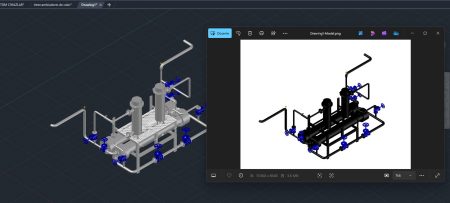
Ben özellikle 3D bir borunun ölçüsünü almaya çalışırken Center ve Midpoint arasındaki farkı daha net fark ettim.
Örneğin bir çizginin ortasını seçmek ile bir dairenin merkezini seçmek aynı şey değil.
Bu yazıda AutoCAD Endpoint, Midpoint ve Center arasındaki farkı basit örneklerle anlatacağım.
Endpoint Nedir?
Endpoint, AutoCAD’de bir nesnenin uç noktasını veya uygun geometrik köşesini yakalamak için kullanılan Object Snap seçeneğidir.
Basit bir Line çizdiğinizi düşünün.
Çizginin iki noktası vardır:
Başlangıç noktası ve bitiş noktası.
Endpoint aktif olduğunda AutoCAD bu uç noktaları yakalamanıza yardımcı olur.
Örneğin mevcut bir çizginin tam ucundan yeni bir çizgi başlatmak istiyorsanız Endpoint kullanabilirsiniz.
Fareyle çizginin ucuna göz kararı tıklamak yerine Endpoint işaretinin görünmesini bekleyip doğru geometrik noktayı seçebilirsiniz.
Endpoint Ne Zaman Kullanılır?
Ben Endpoint seçeneğini özellikle şu işlemlerde kullanıyorum:
- Çizginin tam ucunu seçerken
- İki çizgiyi uç uca birleştirirken
- Nesnenin köşe noktasından ölçü alırken
- Dimension için başlangıç ve bitiş noktası seçerken
- 3D nesnenin uygun kenar uçlarını yakalarken
Örneğin bir 3D nesnenin genişliğini ölçmek istiyorsam iki doğru köşe veya kenar noktası seçmem gerekebilir.
Bu durumda Endpoint oldukça kullanışlıdır.
Midpoint Nedir?
Midpoint, bir geometrik nesnenin orta noktasını yakalar.
Örneğin 100 mm uzunluğunda bir çizginiz olduğunu düşünün.
Bu çizginin Midpoint noktası çizginin tam ortasındadır.
Yani başlangıç noktasından 50 mm uzaklıktaki nokta Midpoint olur.
AutoCAD bu noktayı otomatik olarak hesaplar.
Çizginin uzunluğunu ölçüp ikiye bölmenize gerek kalmaz.
Midpoint aktif olduğunda imleci çizginin orta bölümüne yaklaştırdığınızda AutoCAD orta nokta yakalama işaretini gösterir.
Midpoint Ne Zaman Kullanılır?
Midpoint’i özellikle şu işlemlerde kullanabilirsiniz:
- Bir çizginin tam ortasını bulmak
- Nesneyi orta noktadan taşımak
- İki nesneyi merkezlemek
- Bir çizginin ortasından yeni çizgi başlatmak
- Ölçülendirmede orta noktayı referans almak
Örneğin 1000 mm genişliğinde bir çizginin tam ortasına başka bir nesne yerleştirmek istiyorsanız Midpoint kullanabilirsiniz.
500 mm değerini hesaplayıp manuel olarak nokta girmek yerine AutoCAD doğrudan orta noktayı yakalar.
Center Nedir?
Center, daire, yay ve uygun eğrisel geometrilerin merkez noktasını yakalamak için kullanılan Object Snap seçeneğidir.
Örneğin bir Circle çizdiğinizi düşünün.
Dairenin tam ortasında bir merkez noktası bulunur.
Center aktif olduğunda AutoCAD bu merkezi yakalamanızı sağlar.
Ben özellikle boru ve dairesel nesneler üzerinde çalışırken Center seçeneğini kullanıyorum.
Boru ucundaki dairesel geometri uygun şekilde algılanıyorsa merkez noktasını Center ile seçmek mümkün olabilir.
Center Ne Zaman Kullanılır?
Center seçeneğini şu işlemlerde kullanabilirsiniz:
- Dairenin merkezini seçmek
- Yay merkezini yakalamak
- Dairesel nesneleri hizalamak
- Bir dairenin merkezinden çizgi başlatmak
- Boru merkezini referans almak
- Merkezler arası mesafe ölçmek
Örneğin iki borunun merkezleri arasındaki mesafeyi ölçmek istiyorsanız her iki dairesel geometrinin Center noktalarını seçebilirsiniz.
Bu şekilde boruların kenarları arasındaki mesafe yerine merkezden merkeze olan mesafeyi ölçebilirsiniz.
Endpoint, Midpoint ve Center Arasındaki Temel Fark
Bu üç Object Snap seçeneği farklı geometrik noktaları yakalar.
En basit şekilde şöyle özetleyebilirim:
| OSNAP Seçeneği | Yakaladığı Nokta |
|---|---|
| Endpoint | Nesnenin uç veya uygun köşe noktası |
| Midpoint | Geometrik nesnenin orta noktası |
| Center | Daire, yay veya uygun eğrisel geometrinin merkezi |
Benim için en kolay hatırlama yöntemi şu:
Endpoint = Uç
Midpoint = Orta
Center = Merkez
Aslında üç seçenek arasındaki temel fark bu kadar basit.
Midpoint ile Center Aynı Şey mi?
Hayır.
Benim ilk başta karıştırdığım noktalardan biri buydu.
Midpoint ve Center Türkçeye çevrildiğinde birbirine yakın anlamlar taşıyor gibi görünebilir.
Ancak AutoCAD’de farklı geometrik noktaları ifade ederler.
Midpoint bir nesnenin orta noktasını yakalar.
Center ise daire, yay, elips veya eliptik yay gibi uygun geometrilerin merkezini yakalar.
Örneğin bir Line nesnesinde Midpoint kullanabilirsiniz.
Ancak çizginin Center noktası bulunmaz.
Bir Circle nesnesinde ise Center kullanarak dairenin merkezini seçebilirsiniz.
Bu nedenle hangi OSNAP seçeneğini kullanacağınız seçtiğiniz geometrinin türüne bağlıdır.
Dairede Midpoint Kullanılır mı?
Bir daire üzerinde çalışırken benim ilk düşündüğüm şeylerden biri Midpoint ile dairenin ortasını seçmekti.
Ancak dairenin merkezini seçmek için kullanılması gereken temel OSNAP seçeneği Center’dır.
Çünkü Midpoint “merkez noktası” anlamına gelmez.
Midpoint bir geometrinin orta noktasını yakalamaya yönelik bir Object Snap türüdür.
Dairenin geometrik merkezini seçmek istiyorsanız:
Center
kullanmalısınız.
Özellikle boru merkezi veya daire merkezi seçerken bu ayrım önemli.
Çizgide Center Kullanılır mı?
Normal bir Line nesnesinin dairelerde olduğu gibi Center noktası bulunmaz.
Çizginin tam ortasını seçmek istiyorsanız:
Midpoint
kullanmalısınız.
Örneğin bir çizginin ortasından dik bir çizgi oluşturmak istiyorsanız Midpoint noktasını yakalayabilirsiniz.
Kısaca:
Çizginin ortası = Midpoint
Dairenin merkezi = Center
Bu ayrım benim için Endpoint, Midpoint ve Center seçeneklerini anlamanın en kolay yolu oldu.
3D Boru Ölçerken Hangisini Kullanmalıyım?
Ben AutoCAD 2027’de 3D bir borunun ölçüsünü almaya çalışırken bu OSNAP seçeneklerini daha detaylı kullanmaya başladım.
Hangi seçeneğin kullanılacağı almak istediğiniz ölçüye bağlı.
Borunun Merkezini Seçmek İçin
Center
kullanabilirsiniz.
Uygun dairesel geometri algılanıyorsa borunun merkez noktasını yakalayabilirsiniz.
Borunun Kenar veya Köşe Noktasını Seçmek İçin
Geometriye uygunsa:
Endpoint
kullanabilirsiniz.
Bir Kenarın Tam Ortasını Seçmek İçin
Midpoint
kullanabilirsiniz.
Örneğin bir 3D cihazın kenarının tam orta noktasını referans almak istiyorsanız Midpoint işinize yarayabilir.
İki Borunun Merkez Mesafesi Nasıl Ölçülür?
İki borunun merkezleri arasındaki mesafeyi ölçmek istediğinizi düşünün.
Bu durumda boruların kenarlarını seçmek doğru sonucu vermez.
Ben olsam şu yöntemi kullanırım:
- OSNAP ayarlarından Center seçeneğini aktif ederim.
F3ile Object Snap’in açık olduğunu kontrol ederim.- Ölçüm veya Dimension komutunu çalıştırırım.
- İlk borunun Center noktasını seçerim.
- İkinci borunun Center noktasını seçerim.
Bu şekilde merkezden merkeze olan mesafeyi ölçebilirsiniz.
Boru tesisatı veya teknik ekipman çizimlerinde merkez mesafesi gerektiğinde Center kullanmak oldukça faydalıdır.
Çizginin Tam Ortasına Nesne Nasıl Yerleştirilir?
Bir nesneyi çizginin tam ortasına yerleştirmek istiyorsanız Midpoint kullanabilirsiniz.
Örneğin bir çizgi üzerinde tam ortaya Circle eklemek istiyorsunuz.
CIRCLE
komutunu çalıştırın.
Merkez noktası istendiğinde çizginin üzerine gelin.
Midpoint yakalama işaretini gördüğünüzde tıklayın.
Daire çizginin tam orta noktasını referans alarak oluşturulur.
Bu işlem için çizginin uzunluğunu hesaplayıp ikiye bölmeniz gerekmez.
Endpoint ile İki Çizgi Nasıl Birleştirilir?
Mevcut bir çizginin tam ucundan yeni bir Line oluşturmak istiyorsanız Endpoint kullanabilirsiniz.
LINE
komutunu çalıştırın.
İmleci mevcut çizginin ucuna getirin.
Endpoint yakalama işaretini gördüğünüzde tıklayın.
Yeni çizginin diğer noktasını belirleyin.
Bu şekilde yeni çizgi mevcut geometrinin gerçek uç noktasından başlar.
Fareyle göz kararı seçim yapmadığınız için iki çizgi arasında küçük bir boşluk oluşma riskini azaltabilirsiniz.
Endpoint, Midpoint ve Center Nasıl Aktif Edilir?
AutoCAD ekranının altındaki Status Bar bölümünde bulunan Object Snap düğmesini bulun.
Düğmeye sağ tıklayın.
Object Snap ayarlarını açın.
Açılan pencerede:
- Endpoint
- Midpoint
- Center
seçeneklerini işaretleyin.
Ayarları onaylayın.
Daha sonra F3 tuşuyla Running Object Snap özelliğinin açık olduğundan emin olun.
Artık uygun bir nesnenin üzerine geldiğinizde AutoCAD aktif OSNAP türlerine göre yakalama noktalarını gösterebilir.
Üçünü Aynı Anda Açmak Sorun Olur mu?
Endpoint, Midpoint ve Center seçeneklerini aynı anda aktif edebilirsiniz.
Ben de temel çizim işlemlerinde genellikle bu üç seçeneği açık kullanıyorum.
Ancak çok sayıda Object Snap seçeneğini aynı anda aktif ettiğinizde AutoCAD imlecin bulunduğu bölgede birden fazla uygun nokta bulabilir.
Birden fazla aktif Object Snap noktası bulunduğunda hangi noktanın seçildiğine dikkat etmek gerekir.
Yakalama işaretini ve ekranda görünen OSNAP açıklamasını kontrol etmeden tıklamamanızı öneririm.
Gerekirse uygun seçenekler arasında geçiş yapmak için TAB tuşunu kullanabilirsiniz.
Sadece Bir Kerelik Center veya Midpoint Nasıl Seçilir?
Bazen Center veya Midpoint seçeneğini sürekli açık bırakmak istemeyebilirsiniz.
Bir komut sizden nokta seçmenizi istediğinde:
SHIFT + Sağ Tık
yapın.
Object Snap kısayol menüsü açılacaktır.
Buradan:
Endpoint
Midpoint
veya:
Center
seçeneğini seçebilirsiniz.
Bu yöntem özellikle sadece bir sonraki nokta seçimi için belirli bir OSNAP türü kullanmak istediğimde işime yarıyor.
OSNAP İşareti Görünmeden Tıklamayın
Ben özellikle 3D nesnelerde ölçü alırken bu noktaya dikkat ediyorum.
Ekranda bir kenarın üzerine gelmek doğru geometrik noktayı seçtiğiniz anlamına gelmez.
Örneğin borunun merkezini seçmek istiyorsanız Center yakalama işaretini kontrol edin.
Bir çizginin ortasını seçmek istiyorsanız Midpoint işaretinin görünmesini bekleyin.
Köşe veya uç noktayı seçmek istiyorsanız Endpoint işaretini kontrol edin.
Ben 3D boru çapı ve ölçülendirme işlemlerinde OSNAP işaretini görmeden tıkladığımda yanlış nokta seçebildiğimi fark ettim.
Bu nedenle doğru yakalama türünü gördükten sonra seçim yapmak daha güvenli.
Endpoint, Midpoint ve Center Kısaca Hangisi Ne İşe Yarar?
Kısaca tekrar özetlemek gerekirse:
Endpoint, nesnenin uç veya uygun köşe noktasını yakalar.
Midpoint, geometrik nesnenin orta noktasını yakalar.
Center, daire, yay, elips veya eliptik yay gibi uygun geometrilerin merkez noktasını yakalar.
Benim için en basit örnek:
Bir çizginin ucunu seçmek istiyorsam Endpoint.
Çizginin ortasını seçmek istiyorsam Midpoint.
Dairenin merkezini seçmek istiyorsam Center.
Bu üç temel OSNAP seçeneğinin farkını bildikten sonra AutoCAD’de çizim ve ölçülendirme yaparken doğru noktaları seçmek çok daha kolay hale geliyor.
Sonuç
AutoCAD Endpoint, Midpoint ve Center birbirine benzeyen ancak farklı geometrik noktaları yakalayan Object Snap seçenekleridir.
Endpoint nesnenin uç veya köşe noktasını, Midpoint orta noktasını, Center ise uygun dairesel ve eğrisel geometrilerin merkezini yakalar.
Ben AutoCAD 2027’de özellikle 3D boru ölçüsü alırken Center ve Midpoint arasındaki farkı daha net fark ettim.
Boru merkezini seçmek için Center, bir kenarın orta noktasını seçmek için Midpoint ve uygun uç veya köşe noktalarını seçmek için Endpoint kullanıyorum.
OSNAP ile hassas çizim veya ölçülendirme yapıyorsanız tıklamadan önce ekranda doğru Object Snap işaretinin göründüğünü kontrol etmenizi öneririm.


