


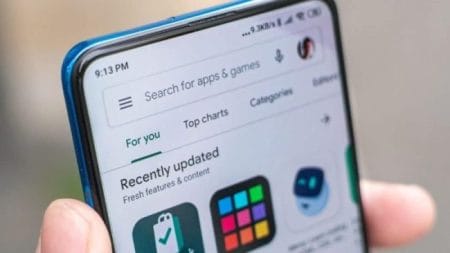
Android Uygulamaları İçin Yeni Güncellemeler Nasıl Yayınlanır?
Android uygulamalarının düzenli olarak güncellenmesi, kullanıcı deneyimini iyileştirmek ve uygulamanın güvenliğini sağlamak için önemlidir. Uygulamanız için bir güncelleme yayınlamak, yeni özellikler eklemek, hata düzeltmeleri yapmak veya güvenlik iyileştirmeleri sağlamak için gereklidir. Android uygulamaları için güncelleme süreci, geliştiricilerin uygulamanın yeni sürümünü Google Play Store’a yüklemeleri ile başlar. İşte adım adım nasıl güncelleme yayınlanacağına dair rehber:
1. Yeni Sürüm Hazırlığı
Güncelleme yapmadan önce, uygulamanızın yeni sürümünü hazırlamanız gerekir. Bu süreç, yeni özelliklerin eklenmesi, hataların düzeltilmesi veya performans iyileştirmelerinin yapılması gibi adımları içerir.
Adımlar:
- Yeni Özellikleri Ekleyin: Uygulamanıza yeni özellikler ekleyebilir veya mevcut özellikleri iyileştirebilirsiniz.
- Hataları Düzeltin: Kullanıcı geri bildirimlerine dayanarak, uygulamanın hatalarını ve eksikliklerini gidermek için gerekli düzenlemeleri yapın.
- Test Edin: Güncellenmiş sürümün, hataların giderildiğinden ve yeni özelliklerin sorunsuz çalıştığından emin olun. Bu testleri farklı cihazlar ve Android sürümleri üzerinde yapmanız önerilir.
2. Uygulama Sürüm Numarasını Güncelleme
Her Android uygulaması, bir sürüm numarasına sahiptir. Güncelleme yaparken, bu numaranın yeni sürümle uyumlu olması gerekir. Android uygulamaları için sürüm numarası, uygulamanın kimliğini belirten önemli bir parametredir.
Adımlar:
- Version Code ve Version Name: Uygulamanın sürümünü belirlemek için iki parametre kullanılır:
- Version Code: Uygulamanın ardışık numarasıdır ve her yeni sürümde artırılmalıdır.
- Version Name: Kullanıcılar tarafından görülen sürüm adıdır (örneğin, “1.2.0” gibi).
Sürüm numarasını değiştirmek için, Android Studio’daki build.gradle dosyasını güncellemeniz gerekir.
- Version Code: Her yeni sürümde bu sayıyı artırmalısınız (örneğin, 1’den 2’ye).
- Version Name: Kullanıcılara gösterilecek sürüm adını belirleyebilirsiniz.
3. APK veya AAB Dosyasını Oluşturma
Yeni sürüm için uygulamanızı hazırladıktan sonra, uygulamanın APK (Android Package) veya AAB (Android App Bundle) dosyasını oluşturmanız gerekecek.
- APK: Tek bir dosya olarak indirilebilen geleneksel Android uygulama paketidir.
- AAB: Google Play Store için daha verimli ve modern dağıtım formatıdır. AAB dosyasını oluşturmak, Google Play’in gereksinimlerine göre otomatik olarak APK’lar üretir.
Adımlar:
- Android Studio’yu Açın: Uygulamanızın güncellenmiş sürümünü Android Studio içinde oluşturun.
- Build Menüsüne Gidin: Build > Build Bundle / APK seçeneklerinden birini seçerek AAB veya APK dosyasını oluşturun.
- Dosyayı Kaydedin: Oluşturduğunuz dosyayı kaydedin ve bir sonraki adıma geçin.
4. Google Play Developer Console’a Giriş Yapın
Google Play üzerinden uygulamanın yeni sürümünü yayınlamak için Google Play Developer Console üzerinden işlemleri gerçekleştirmeniz gerekir. Bu konsola giriş yapmak için bir Google Developer hesabınızın olması gerekmektedir.
Adımlar:
- Developer Console’a Giriş Yapın: Google Play Console adresinden hesabınıza giriş yapın.
- Uygulamanızı Seçin: Güncelleme yapmak istediğiniz uygulamanın üzerine tıklayın.
- Uygulama Sürümüne Git: Sol menüden “Sürüm Yönetimi” sekmesine gidin ve “Uygulama Sürümü” bölümünü seçin.
5. Yeni Sürümü Yükleyin
Artık yeni sürümün APK veya AAB dosyasını yükleme zamanı geldi.
Adımlar:
- Yeni Sürümü Yükleyin: “Yeni Sürüm Ekleyin” butonuna tıklayın ve oluşturduğunuz APK veya AAB dosyasını yükleyin.
- Sürüm Notlarını Ekleyin: Kullanıcılara güncellenen özellikleri ve yapılan değişiklikleri bildirebilmek için Sürüm Notları bölümüne açıklamalar ekleyin. Bu açıklamalar, kullanıcıların ne gibi yenilikler olduğunu anlamalarına yardımcı olur.
- Test Kullanıcıları: Eğer yeni sürümü yalnızca belirli bir grup kullanıcıyla test etmek istiyorsanız, beta testi veya alfa testi seçeneğini kullanarak test kullanıcıları ekleyebilirsiniz.
6. Sürüm Onayı ve Yayınlama
Uygulama dosyasını yükledikten ve sürüm notlarını ekledikten sonra, artık yeni sürümün onaylanması ve yayınlanması için işlemleri tamamlayabilirsiniz.
Adımlar:
- Sürümü İnceleyin: Uygulama dosyasını ve sürüm notlarını tekrar gözden geçirin.
- “Yayınla” Butonuna Tıklayın: Her şey doğruysa, “Yayınla” butonuna tıklayarak yeni sürümü yayına alabilirsiniz.
- Yayın Süresi: Uygulama genellikle birkaç saat içinde Google Play Store’da güncellenmiş olarak görünür. Ancak, bazen bu işlem birkaç gün sürebilir.
7. Kullanıcı Geri Bildirimlerini İzleyin
Yeni sürüm yayınlandıktan sonra, kullanıcıların geri bildirimlerini takip etmek çok önemlidir. Yorumlar ve derecelendirmeler, uygulamanın performansını anlamanızı sağlar ve gelecekteki güncellemeler için değerli bilgiler sunar.
Adımlar:
- Yorumlar ve Derecelendirmeler: Google Play Console üzerinden kullanıcı yorumlarını ve puanları takip edin.
- Hata Takibi: Uygulama üzerinde herhangi bir hata oluşursa, hata raporlarını toplamak ve düzeltme yapmak için hata izleme araçları kullanabilirsiniz (örneğin, Firebase Crashlytics).
Sonuç
Android uygulamaları için yeni güncellemeler yayınlamak, sürecin dikkatlice planlanması gereken bir işlemdir. Uygulamanızın sürüm numarasını güncelledikten ve dosyayı hazırladıktan sonra, Google Play Console üzerinden dosyanızı yükleyip yayınlamanız yeterlidir. Kullanıcı geri bildirimlerini takip etmek ve uygulamanızı düzenli olarak güncel tutmak, kullanıcı memnuniyetini artırmak için oldukça önemlidir.


