
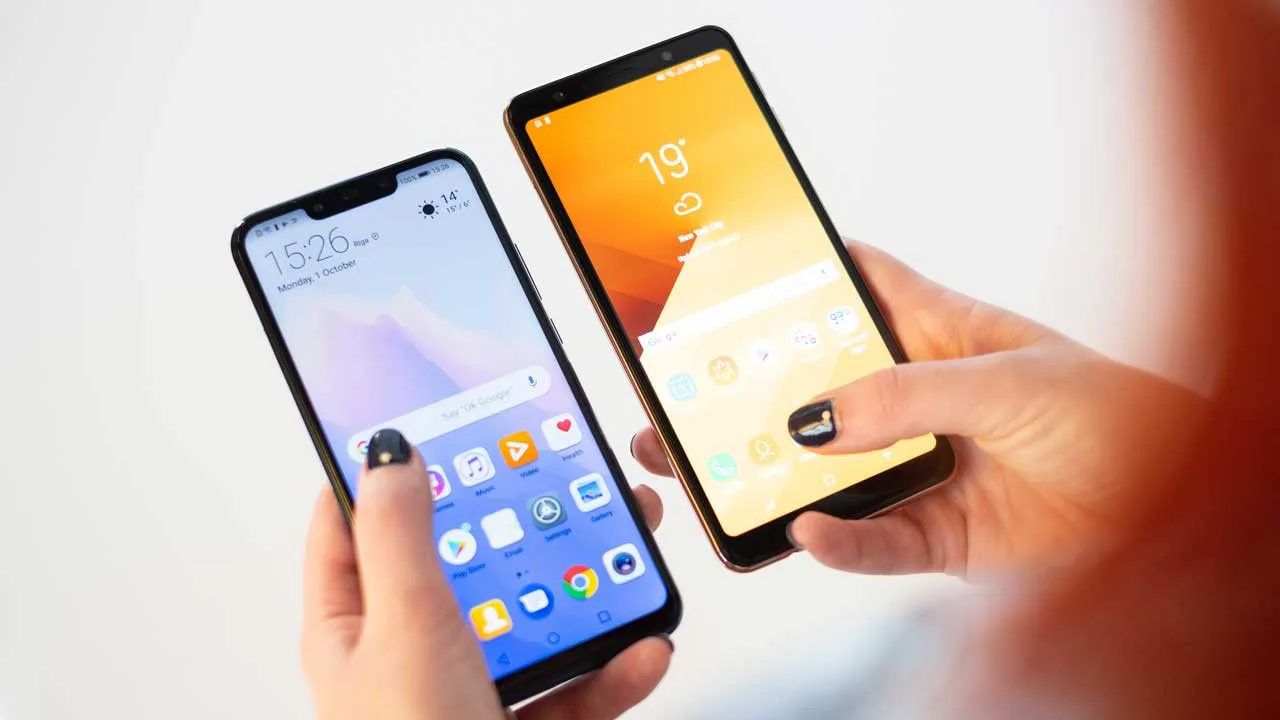
Android telefonunuzun ekranını bilgisayar veya televizyona yansıtmak için birkaç yöntem bulunmaktadır. İşte yaygın olarak kullanılan birkaç yöntem:
1. Google Cast (Televizyon veya Bağlı Cihaz Üzerinden):
- Eğer bir Google Cast özellikli bir televizyon veya bağlı bir cihazınız varsa, telefonunuzu kablosuz olarak yansıtabilirsiniz.
- Telefonunuzun Ayarlar bölümüne gidin.
- “Bağlı Cihazlar” veya “Bağlantı ve Paylaşım” seçeneğine gidin.
- “Akıllı Görüntüle” veya “Cast Ekranı” seçeneğini bulun.
- Yansıtılacak cihazı seçin ve bağlanın.
2. USB Kablosu ile Bilgisayara Bağlama (Android Studio):
- Bu yöntem, Android Studio gibi bir geliştirme ortamı kullanarak gerçekleştirilir.
- Telefonunuzun Ayarlar bölümünden “Geliştirici Seçenekleri”ni etkinleştirin.
- USB hata ayıklama modunu açın ve telefonunuzu USB kablosu ile bilgisayarınıza bağlayın.
- Android Studio’yu açın ve “View” menüsünden “Tool Windows” altında “Logcat” penceresini açın.
- Ekranınızın yansıtıldığını görmek için Logcat penceresinde “Connected to” ifadesini arayın.
3. Üçüncü Taraf Uygulamalar:
- Bazı üçüncü taraf uygulamalar, telefon ekranınızı bilgisayarınıza veya televizyonunuza yansıtmanıza olanak tanır.
- “Scrcpy”: Bilgisayar üzerinde kullanılan bir açık kaynaklı ekran yansıtma aracıdır.
- “ApowerMirror” veya “Mobizen”: Telefon ekranınızı bilgisayar veya televizyona yansıtan popüler uygulamalardır.
4. Samsung DeX (Sadece Samsung Cihazları):
- Samsung’un DeX modu, belirli Samsung telefonlarınızı bir monitöre veya televizyona bağlayarak bir bilgisayar deneyimi sunar.
- USB-C to HDMI adaptörü kullanarak telefonunuzu televizyon veya monitöre bağlayın.
- Telefonunuz otomatik olarak DeX moduna geçecektir, ve ekran yansıtma gerçekleşecektir.
Bu yöntemlerden birini seçerek, Android telefonunuzun ekranını bilgisayarınıza veya televizyonunuza yansıtabilirsiniz. Kullanacağınız yöntem, cihazınıza ve ihtiyaçlarınıza bağlı olarak değişebilir.


