
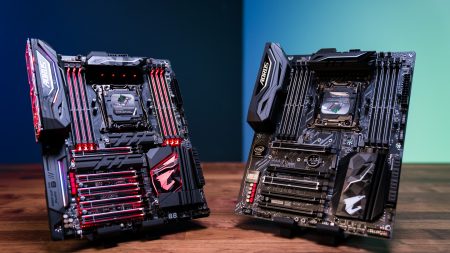
Anakart Modeli Nasıl Öğrenilir? [Windows 11 Rehberi]
Bilgisayarınızın anakart modelini öğrenmek; BIOS güncellemesi yapmak, sürücü indirmek, RAM veya işlemci yükseltmesi planlamak gibi işlemler için oldukça önemlidir. Windows 11’de anakart modelini öğrenmenin birkaç farklı ve kolay yöntemi bulunmaktadır.
Bu rehberde anakart modelini görüntülemenin en pratik yöntemlerini anlatıyoruz.
Anakart Modelini Öğrenmek Neden Önemlidir?
Anakart modelini bilmeniz şu durumlarda gerekir:
- BIOS güncellemesi yaparken
- Chipset sürücülerini indirirken
- RAM uyumluluğunu kontrol ederken
- İşlemci yükseltmesi planlarken
- M.2 SSD desteğini öğrenirken
- Donanım arızalarını tespit ederken
Sistem Bilgisi (msinfo32) ile Anakart Modelini Öğrenme
Windows’un yerleşik Sistem Bilgisi aracı ile anakart modelini görüntüleyebilirsiniz.
- Windows + R tuşlarına basın.
- msinfo32 yazıp Enter tuşuna basın.
- Açılan pencerede aşağıdaki satırları bulun:
- BaseBoard Manufacturer (Anakart Üreticisi)
- BaseBoard Product (Anakart Modeli)
Burada anakartınızın marka ve model bilgileri yer alacaktır.
Komut İstemi ile Anakart Modelini Öğrenme
Komut İstemi’ni açın ve aşağıdaki komutu çalıştırın:
wmic baseboard get Manufacturer,Product,Version,SerialNumber
Bu komut size şu bilgileri gösterecektir:
- Anakart üreticisi
- Anakart modeli
- Sürüm (Version)
- Seri numarası
PowerShell ile Anakart Bilgilerini Görüntüleme
PowerShell üzerinden de aynı bilgilere ulaşabilirsiniz.
Aşağıdaki komutu çalıştırın:
Get-CimInstance Win32_BaseBoard | Select-Object Manufacturer,Product,Version,SerialNumber
DirectX Tanı Aracı (dxdiag)
DirectX Tanı Aracı doğrudan anakart modelini göstermez ancak sistem üreticisi ve model bilgilerini görüntüleyebilir.
Bunun için:
- Windows + R tuşlarına basın.
- dxdiag yazıp Enter’a basın.
Özellikle hazır sistem bilgisayarlarda cihaz modeli burada görülebilir.
Üçüncü Taraf Yazılımlar
Daha ayrıntılı donanım bilgileri görmek isterseniz şu yazılımları kullanabilirsiniz:
- CPU-Z
- HWiNFO
- Speccy
- AIDA64
Bu programlar anakart modeliyle birlikte BIOS sürümü, chipset bilgisi ve diğer donanım özelliklerini de gösterir.
Dizüstü Bilgisayarlarda Anakart Modeli Görünmeyebilir
Bazı dizüstü bilgisayarlarda yalnızca üreticiye özel anakart kodu görüntülenebilir.
Örneğin:
- HP
- Lenovo
- ASUS
- Acer
- Dell
gibi üreticiler kendi özel kart numaralarını kullanabilir.
Bu durumda cihazın tam model numarasını kullanarak üreticinin destek sayfasından anakart bilgilerine ulaşabilirsiniz.
Anakart Modeli ile BIOS Güncellemesi
BIOS güncellemesi yapmadan önce anakart modelini mutlaka doğrulayın.
Yanlış modele ait BIOS dosyasını yüklemek ciddi sistem sorunlarına neden olabilir.
Güncelleme dosyalarını yalnızca anakart veya bilgisayar üreticisinin resmi internet sitesinden indirmeniz önerilir.
Anakart Modeli ile Uyumlu Parçaları Kontrol Etme
Anakart modelinizi öğrendikten sonra aşağıdaki bilgileri kolayca kontrol edebilirsiniz:
- Desteklenen işlemciler
- Maksimum RAM kapasitesi
- RAM frekans desteği
- PCIe sürümü
- M.2 NVMe SSD desteği
- SATA bağlantıları
- USB sürümleri
Bu bilgiler donanım yükseltmesi yaparken doğru parçaları seçmenize yardımcı olur.
Sonuç
Windows 11’de anakart modelini öğrenmenin en kolay yolları Sistem Bilgisi (msinfo32), Komut İstemi ve PowerShell araçlarını kullanmaktır. Daha ayrıntılı donanım bilgileri için CPU-Z veya HWiNFO gibi güvenilir yazılımlardan da yararlanabilirsiniz. Anakart modelini doğru bilmek, BIOS güncellemeleri ve donanım yükseltmeleri sırasında büyük önem taşır.


