
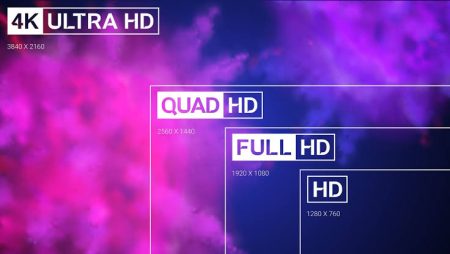
2K 120 Hz Monitör Neden 60 Hz Görünüyor? [Çözüm]
2K 120 Hz destekleyen bir monitörü bilgisayara bağladıktan sonra Windows 11 ekran ayarlarında yalnızca 60 Hz görünmesi oldukça sık karşılaşılan bir sorundur. Özellikle laptoplarda HDMI ve USB Type-C üzerinden iki farklı monitör kullanıldığında 120 Hz monitörün 60 Hz’e düşmesi yaşanabilir.
Benzer bir sorun 2K 120 Hz monitörü HDMI ile, ikinci 1080p 75 Hz monitörü ise USB Type-C üzerinden bağladığımda ortaya çıktı. Windows her iki ekranı 60 Hz olarak çalıştırıyor ve 2K monitörde 120 Hz seçeneği görünmüyordu.
Bu sorunun nedeni her zaman monitör değildir. HDMI bağlantısı, kullanılan kablo, ekran kartı çıkışı, Windows yenileme hızı ayarları ve çift monitör yapılandırması 120 Hz seçeneğinin görünmesini engelleyebilir.
Monitör Gerçekten 120 Hz Destekliyor mu?
İlk olarak monitörün 120 Hz desteğinin hangi çözünürlükte geçerli olduğunu kontrol etmek gerekir.
Bir monitörün kutusunda veya teknik özelliklerinde 120 Hz yazması, tüm çözünürlüklerde ve tüm bağlantı girişlerinde 120 Hz çalışacağı anlamına gelmez.
Örneğin monitör:
2560 × 1440 çözünürlükte DisplayPort ile 120 Hz
desteklerken HDMI bağlantısında yalnızca:
2560 × 1440 60 Hz
destekliyor olabilir.
Bazı monitörlerde ise HDMI girişlerinden yalnızca biri yüksek yenileme hızını destekleyebilir.
Monitörün teknik özelliklerinde özellikle şu bilgileri kontrol edin:
- HDMI sürümü
- DisplayPort sürümü
- Maksimum HDMI yenileme hızı
- Maksimum DisplayPort yenileme hızı
- 2560 × 1440 çözünürlükte desteklenen Hz değerleri
Soruna yalnızca monitörün maksimum Hz değerine bakarak yaklaşmak yanlış sonuç verebilir.
Windows 11’de 120 Hz Nasıl Seçilir?
Windows monitörü otomatik olarak 60 Hz’e ayarlamış olabilir.
Windows 11’de:
Ayarlar > Sistem > Ekran
bölümüne girin.
Birden fazla monitör kullanıyorsanız üst bölümden 2K 120 Hz monitörü seçin.
Ardından:
Gelişmiş ekran
bölümüne girin.
Burada Yenileme hızı seçin seçeneğini bulun.
Listede:
120 Hz
veya bazı monitörlerde:
119,88 Hz
görünebilir.
119,88 Hz seçeneğinin görünmesi normaldir. Bu değer pratikte 120 Hz yenileme hızını ifade eder.
120 Hz seçeneğini seçtikten sonra ekran kısa süreliğine kararabilir ve yeni görüntü modu aktif hale gelir.
Yanlış Monitörün Ayarını Değiştiriyor Olabilirsiniz
Çift monitör kullanan sistemlerde en sık yapılan hatalardan biri yanlış ekranın gelişmiş ekran ayarını açmaktır.
Örneğin sistemde:
Monitör 1: 2560 × 1440 120 Hz
Monitör 2: 1920 × 1080 75 Hz
bulunabilir.
Windows Gelişmiş Ekran bölümünün üst kısmında hangi monitörün seçili olduğunu kontrol edin.
2K monitör yerine 1080p monitör seçiliyse doğal olarak 120 Hz seçeneği görünmez.
Ayarlar > Sistem > Ekran > Gelişmiş ekran
bölümüne girdikten sonra üst taraftaki ekran listesinden 2K monitörü seçin.
Daha sonra yenileme hızı seçeneklerini tekrar kontrol edin.
HDMI Kablosu 2K 120 Hz Desteklemiyor Olabilir
Monitörün 120 Hz desteklemesi tek başına yeterli değildir.
Kullanılan HDMI kablosunun ve bağlantı standardının gerekli bant genişliğini desteklemesi gerekir.
Eski veya düşük kaliteli HDMI kablolarında 2560 × 1440 çözünürlükte yüksek yenileme hızlarına çıkılamayabilir.
Özellikle uzun süredir kullanılan ve hangi HDMI standardını desteklediği bilinmeyen kablolarda bu sorun görülebilir.
Test amacıyla yüksek bant genişliği destekleyen farklı bir HDMI kablosu kullanın.
Kablo değiştirildikten sonra Windows Gelişmiş Ekran ayarlarını tekrar kontrol edin.
Eğer 120 Hz seçeneği görünmeye başladıysa sorun kullanılan HDMI kablosundan kaynaklanıyor olabilir.
Laptop HDMI Çıkışı 120 Hz’i Destekliyor mu?
Laptop üzerinde HDMI bağlantısının bulunması, her çözünürlükte 120 Hz desteklediği anlamına gelmez.
Laptop üreticisinin HDMI çıkışında kullandığı bağlantı standardı önemlidir.
Örneğin eski HDMI çıkışlarında yüksek çözünürlük ve yüksek yenileme hızı kombinasyonlarında sınırlamalar yaşanabilir.
Laptop modelinizin teknik özelliklerinde HDMI çıkış sürümünü kontrol edin.
Özellikle:
HDMI 1.4
HDMI 2.0
HDMI 2.1
bilgisine bakın.
Ayrıca laptoplarda HDMI çıkışının Intel dahili ekran kartına mı yoksa NVIDIA ekran kartına mı bağlı olduğu da görüntü yapılandırmasını etkileyebilir.
NVIDIA Denetim Masası’nda:
Surround, PhysX yapılandırması
bölümüne girerek ekran bağlantılarının hangi GPU üzerinden çalıştığını kontrol edebilirsiniz.
2K Çözünürlükte 120 Hz Yok Ama 1080p’de Var
Windows ekran çözünürlüğünü 1920 × 1080 yaptığınızda 120 Hz seçeneği geliyor ancak 2560 × 1440 çözünürlükte yalnızca 60 Hz görünüyorsa bağlantı bant genişliği sınırlaması olabilir.
Bu durumda sorun büyük ihtimalle şu noktalardan biridir:
- HDMI çıkışı
- HDMI kablosu
- Monitör HDMI girişi
- USB Type-C görüntü adaptörü
- Dock istasyonu
Örneğin bağlantı 1080p 120 Hz için yeterli bant genişliğine sahip olabilir ancak 2K 120 Hz görüntüyü taşıyamayabilir.
Bu test sorunun kaynağını belirlemek için oldukça kullanışlıdır.
Çözünürlüğü geçici olarak:
1920 × 1080
olarak ayarlayın.
Ardından Gelişmiş Ekran bölümünden 120 Hz seçeneğini kontrol edin.
1080p’de 120 Hz görünüyorsa monitörün yüksek yenileme hızı çalışıyor ancak 2K 120 Hz bağlantısında bant genişliği sorunu yaşanıyor olabilir.
NVIDIA Denetim Masası’ndan 120 Hz Seçin
NVIDIA ekran kartı bulunan bilgisayarlarda yenileme hızı NVIDIA Denetim Masası üzerinden de kontrol edilebilir.
Masaüstüne sağ tıklayın.
NVIDIA Denetim Masası uygulamasını açın.
Ardından:
Ekran > Çözünürlüğü değiştir
bölümüne girin.
2K monitörü seçin.
Çözünürlük listesinden:
2560 × 1440
çözünürlüğünü seçin.
Sağ taraftaki Yenileme hızı bölümünü kontrol edin.
120 Hz seçeneği varsa seçerek ayarları uygulayın.
Burada önemli bir ayrıntı vardır.
NVIDIA çözünürlük listesinde aynı çözünürlük birden fazla kez görünebilir.
Örneğin:
Ultra HD, HD, SD > 2560 × 1440
ve
PC > 2560 × 1440
seçenekleri bulunabilir.
Mümkünse PC başlığı altındaki 2560 × 1440 çözünürlüğünü seçin.
Bazı sistemlerde televizyon çözünürlüğü olarak algılanan seçeneklerde yenileme hızı sınırlı olabilir.
İkinci Monitörü Çıkarıp Test Edin
2K 120 Hz monitör ile birlikte ikinci bir monitör kullanıyorsanız geçici olarak ikinci ekranın bağlantısını çıkarın.
Örneğin:
2K 120 Hz monitör HDMI üzerinden bağlı.
1080p 75 Hz monitör USB Type-C üzerinden bağlı.
USB Type-C monitör bağlantısını çıkarın.
Bilgisayarı yeniden başlatın.
Ardından:
Ayarlar > Sistem > Ekran > Gelişmiş ekran
bölümüne girin.
120 Hz seçeneğini tekrar kontrol edin.
İkinci monitör çıkarıldığında 120 Hz görünüyorsa sorun çoklu monitör bağlantı yapılandırmasıyla ilgili olabilir.
Bu durumda monitörlerin hangi GPU çıkışlarına bağlı olduğunu kontrol etmek gerekir.
İki Monitörün Hz Değeri Aynı Olmak Zorunda mı?
Hayır.
Windows 11 üzerinde iki monitörün aynı yenileme hızında çalışması zorunlu değildir.
Örneğin:
2K monitör: 120 Hz
1080p monitör: 75 Hz
olarak aynı anda kullanılabilir.
Windows normal şartlarda her monitör için ayrı yenileme hızı ayarı sunar.
Her iki monitörün 60 Hz olması Windows’un monitörleri zorunlu olarak eşitlediği anlamına gelmez.
Böyle bir durumda ekran bağlantıları, sürücüler veya görüntü adaptörleri kontrol edilmelidir.
USB Type-C Monitör Bağlantısını Kontrol Edin
USB Type-C bağlantı noktalarının tamamı görüntü aktarımını aynı şekilde desteklemez.
Bir Type-C portunun monitör bağlantısı için DisplayPort Alternate Mode desteğine sahip olması gerekir.
Ayrıca kullanılan Type-C görüntü adaptörü veya hub da çözünürlük ve yenileme hızını sınırlayabilir.
Örneğin bazı adaptörler yalnızca:
4K 30 Hz
veya:
4K 60 Hz
desteği sunabilir.
Adaptörün 4K desteklemesi otomatik olarak 2K 120 Hz desteklediği anlamına gelmez.
USB Type-C üzerinden monitör kullanıyorsanız adaptörün desteklediği maksimum çözünürlük ve yenileme hızı kombinasyonlarını kontrol edin.
Ekranı Çoğalt Modu Yerine Genişlet Modunu Kullanın
Windows’ta ekranlar Çoğalt modunda kullanılıyorsa farklı özelliklere sahip monitörlerde çözünürlük ve yenileme hızı sınırlamaları yaşanabilir.
Klavyeden:
Windows + P
tuşlarına basın.
Açılan menüden:
Genişlet
seçeneğini seçin.
Ekranları genişlet modunda kullandıktan sonra her monitörün yenileme hızını ayrı ayrı ayarlayın.
2K monitörü 120 Hz, ikinci monitörü ise desteklediği 75 Hz değerine ayarlayabilirsiniz.
NVIDIA ve Intel Ekran Kartı Sürücülerini Kontrol Edin
Laptoplarda harici monitör bağlantıları NVIDIA ve Intel ekran kartları arasında dağıtılmış olabilir.
Bu nedenle yalnızca NVIDIA sürücüsünü güncellemek her zaman yeterli değildir.
Aygıt Yöneticisi’ni açın.
Görüntü bağdaştırıcıları
bölümünü genişletin.
Intel ve NVIDIA ekran kartlarının hatasız göründüğünü kontrol edin.
Özellikle Intel grafik sürücüsünün tamamen kaldırılması veya devre dışı bırakılması laptoplarda harici monitör sorunlarına neden olabilir.
Hem Intel grafik sürücüsünü hem NVIDIA sürücüsünü laptop üreticisinin destek sayfası veya ekran kartı üreticisinin uygun sürücüleriyle kontrol edin.
Monitör Menüsünden Yüksek Yenileme Hızını Kontrol Edin
Bazı monitörlerde yüksek yenileme hızının monitörün kendi OSD menüsünden aktif edilmesi gerekebilir.
Monitör üzerindeki fiziksel tuşları veya joystick kontrolünü kullanarak ayarlar menüsünü açın.
Aşağıdaki seçeneklere benzer ayarlar bulunabilir:
- Overclock
- Refresh Rate
- High Refresh Rate
- Gaming Mode
- DisplayPort Version
- HDMI Mode
Monitör modeline göre yüksek yenileme hızı modu varsayılan olarak kapalı olabilir.
Gerekli ayarı aktif ettikten sonra HDMI kablosunu çıkarıp yeniden bağlayın.
Windows ekran ayarlarından 120 Hz seçeneğini tekrar kontrol edin.
120 Hz Seçeneği Hâlâ Görünmüyorsa
Tüm kontrollerden sonra 2K 120 Hz seçeneği görünmüyorsa aşağıdaki testleri sırasıyla yapın:
- İkinci monitörü tamamen çıkarın.
- Farklı bir HDMI kablosu deneyin.
- Monitör üzerindeki farklı HDMI girişini kullanın.
- Windows Gelişmiş Ekran ayarlarını kontrol edin.
- NVIDIA Denetim Masası’nda PC çözünürlüğünü seçin.
- 1080p çözünürlükte 120 Hz testi yapın.
- Ekranları Çoğalt yerine Genişlet moduna alın.
- Intel ve NVIDIA ekran sürücülerini kontrol edin.
- Monitör OSD menüsündeki yüksek Hz ayarlarını kontrol edin.
Özellikle 1080p 120 Hz çalışıyor ancak 2K 120 Hz çalışmıyorsa, bağlantı bant genişliği ve HDMI standardına odaklanmak gerekir.
Sonuç
2K 120 Hz monitörün Windows 11’de 60 Hz görünmesi genellikle monitör arızasından kaynaklanmaz. HDMI kablosu, laptop HDMI çıkışı, yanlış çözünürlük seçimi, USB Type-C adaptörü veya çift monitör bağlantısı bu soruna neden olabilir.
İlk olarak Windows 11 Gelişmiş Ekran bölümünden doğru monitörün seçildiğini kontrol edin. Daha sonra NVIDIA Denetim Masası’nda PC başlığı altındaki 2560 × 1440 çözünürlüğünü ve 120 Hz yenileme hızını seçin.
Sorun devam ediyorsa ikinci monitörü çıkararak sistemi yalnızca 2K 120 Hz monitör ile test edin. Bu yöntem özellikle HDMI ve Type-C üzerinden iki farklı monitör kullanılan laptoplarda sorunun kaynağını belirlemeyi kolaylaştırır.


